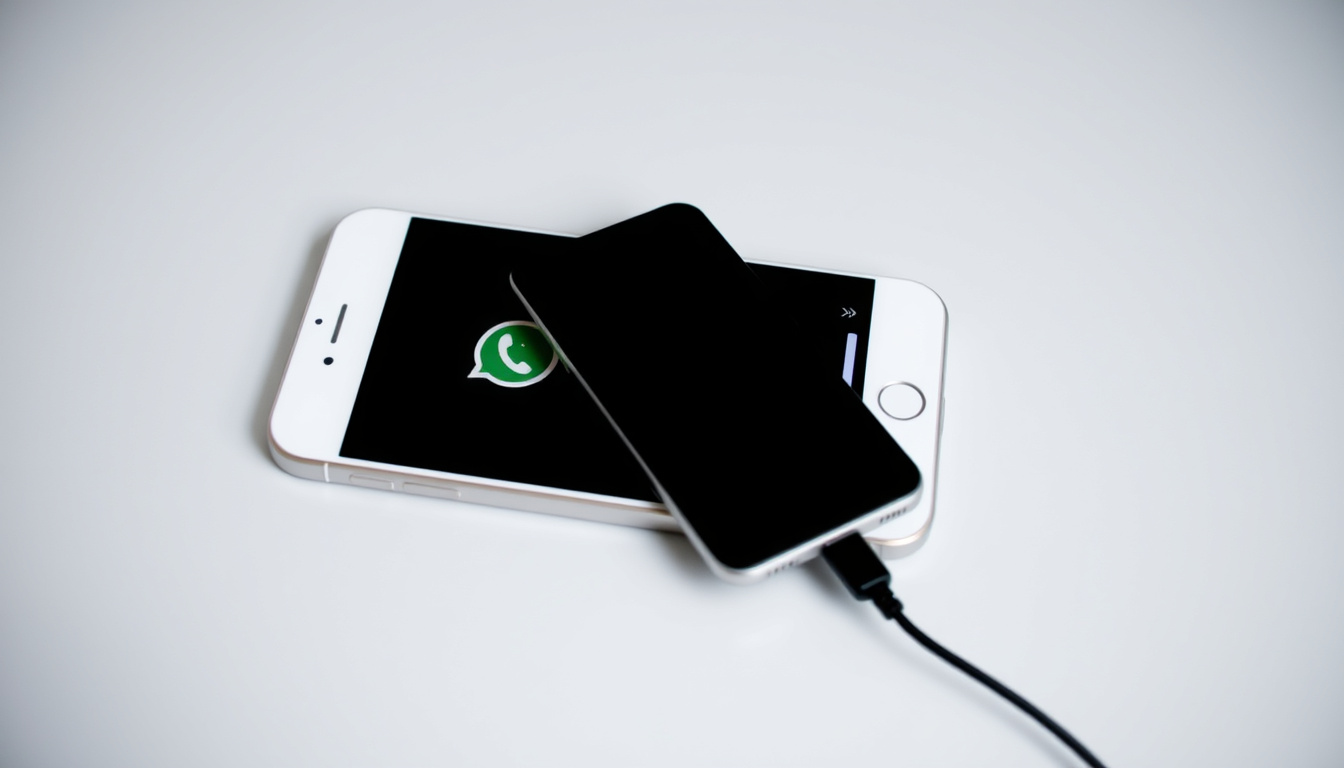
Je hebt een gloednieuwe iPhone en wilt niets missen van al die WhatsApp-gesprekken op je oude Android. Gelukkig hoef je niet te kiezen tussen een schone lei en jaren aan chatgeschiedenis – sinds 2022 is het officieel mogelijk om alles over te zetten. Dit stappenplan laat zien hoe je dat doet, welke valkuilen je kunt verwachten en of alternatieve methoden het overwegen waard zijn.
WhatsApp-gebruikers wereldwijd: >2 miljard ·
Minimale Android-versie voor Stap over op iOS: Android 5.0 (Lollipop) ·
Benodigde kabel: USB-C naar Lightning (of USB-C naar USB-C voor iPhone 15)
Overzicht
- Gratis en officieel ondersteund door WhatsApp Helpcentrum.
- Vereist een USB-C naar Lightning-kabel (ID.nl).
- Zet alle chats, media en instellingen over (WhatsApp Blog).
- Niet direct mogelijk; vereist computer en software (WhatsApp Helpcentrum).
- Risico op dataverlies als stappen niet correct worden gevolgd. (WhatsApp Helpcentrum)
- Geen officiële ondersteuning van WhatsApp. (WhatsApp Helpcentrum)
- WhatsApp ondersteunt officieel accountgegevens, profielfoto, chats, media en instellingen (WhatsApp Helpcentrum).
- Google Drive-back-ups kunnen niet direct worden hersteld op iPhone (WhatsApp Helpcentrum).
- Tool werkt alleen vanaf Android naar iPhone, niet andersom (WhatsApp Helpcentrum).
Het patroon: de officiële methode is de enige route met volledige garanties, maar vereist specifieke hardware en een verse iPhone.
| Officiële methode geïntroduceerd | 2022 (WhatsApp Blog) |
| Aantal hoofdstappen in officiële methode | 3 (WhatsApp Helpcentrum) |
| Benodigde kabel | USB-C naar Lightning (of USB-C naar USB-C voor iPhone 15) (ID.nl) |
| Minimale Android-versie | Android 5.0 (Lollipop) (Tweakers) |
| Minimale iOS-versie | iOS 15.5 (ID.nl) |
| Over te zetten gegevens | Account, profielfoto, individuele chats, groepschats, media, instellingen (WhatsApp Helpcentrum) |
| Telefoonnummer | Zelfde nummer op beide toestellen vereist (WhatsApp Helpcentrum) |
De officiële route vereist dat de iPhone tijdens de eerste configuratie wordt ingesteld. Een reeds geconfigureerd toestel moet doorgaans worden gewist om deze te gebruiken – een klassiek geval van tijdige voorbereiding die achteraf niet meer is te repareren.
Kun je WhatsApp overzetten van Android naar iPhone?
Het korte antwoord: ja, sinds 2022 biedt WhatsApp een officiële tool waarmee je de volledige chatgeschiedenis meeneemt naar iOS (WhatsApp Blog). De overdracht omvat niet alleen tekstberichten, maar ook profielfoto, groepschats, communities, kanaalupdates, media en alle instellingen (WhatsApp Helpcentrum).
Waarom is overzetten mogelijk?
De technische sleutel is de Stap over op iOS-app van Apple, die je op je Android-toestel installeert (WhatsApp Helpcentrum). Deze app maakt een directe kabelverbinding tussen beide telefoons en ontsluit de WhatsApp-data die normaal opgesloten zit in het Android-ecosysteem.
Wat heb je nodig?
- Een Android-telefoon met minimaal Android 5.0 (Lollipop) (Tweakers).
- Een iPhone met minimaal iOS 15.5 (ID.nl).
- Een USB-C naar Lightning-kabel; voor iPhone 15 is USB-C naar USB-C voldoende (ID.nl).
- Hetzelfde telefoonnummer op beide toestellen (WhatsApp Helpcentrum).
- Een stabiele wifi-verbinding (CNET).
Hoe zet je WhatsApp van Android over naar iPhone?
Het proces bestaat uit drie hoofdfasen: een back-up maken, de Stap over op iOS-app gebruiken en de overdracht voltooien. Elke stap kent eigen vereisten.
Stap 1: Back-up maken op Android
- Open WhatsApp op je Android-toestel.
- Ga naar Instellingen > Chats > Chatback-up.
- Tik op Back-up maken om een recente back-up naar Google Drive te sturen (WhatsApp Helpcentrum).
- Zorg dat de back-up volledig is voordat je verdergaat.
Stap 2: Stap over op iOS-app gebruiken
- Download de Stap over op iOS-app uit de Google Play Store.
- Start de eerste configuratie van je iPhone tot je bij de optie Apps en gegevens komt.
- Kies Gegevens overzetten vanaf Android (WhatsApp Helpcentrum).
- Op de iPhone verschijnt een eenmalige zescijferige code – voer deze in op de Android-telefoon (CNET).
- Volg de instructies en sluit de kabel aan wanneer gevraagd.
Stap 3: Voltooien op iPhone
- Na succesvolle overdracht word je automatisch uitgelogd op de Android-telefoon (WhatsApp Helpcentrum).
- Installeer de nieuwste versie van WhatsApp uit de App Store op de iPhone.
- Log in met hetzelfde telefoonnummer – je chats, media en instellingen staan klaar (WhatsApp Helpcentrum).
De officiële methode is de enige die volledige overdracht garandeert, maar vereist een gereset iPhone. Gebruikers die hun toestel al hebben ingesteld staan voor de keuze: wissen en opnieuw beginnen, of een alternatieve route volgen.
Is het beter om een back-up terug te zetten of WhatsApp van een oude telefoon over te zetten?
Deze keuze hangt af van je situatie. Twee routes, elk met eigen voor- en nadelen.
Voordelen van de officiële overzetmethode
- Zet alle chats, media en instellingen over zonder verlies (WhatsApp Helpcentrum).
- Officieel ondersteund – minder risico op dataverlies.
- Gratis, met alleen een kabel als benodigde aanschaf.
Voordelen van een Google Drive-back-up terugzetten
- Werkt alleen op Android-toestellen, niet direct op iPhone (WhatsApp Helpcentrum).
- Handig als back-up voor noodgevallen of wanneer de officiële methode faalt.
- Vereist geen kabel of speciale app.
Wanneer kies je welke?
Voor iPhone-gebruikers is de officiële methode de enige betrouwbare route. Google Drive-back-ups zijn niet direct naar iOS over te zetten – een omweg via een computer of derde partij software is nodig, met alle risico’s van dien.
Het patroon: wie vooraf weet dat de overstap komt, kiest de officiële route. Wie al ingesteld is, moet een omweg accepteren.
| Kenmerk | Officiële methode | Google Drive-omweg | Software van derden |
|---|---|---|---|
| Kosten | Gratis | Gratis (alleen tijd) | Betaald (€30-50) |
| Volledige overdracht | Ja | Nee (alleen back-up) | Ja (beweerd) |
| Kabel nodig? | Ja (USB-C naar Lightning) | Nee | Soms (USB-kabel) |
| Officiële ondersteuning | Ja | Nee | Nee |
| Privacyrisico | Laag | Laag | Hoog |
Kan ik WhatsApp-chats importeren vanuit Google Drive naar mijn iPhone?
Direct importeren van een Google Drive-back-up naar iOS is niet mogelijk – WhatsApp ondersteunt deze functie niet (WhatsApp Helpcentrum). Toch zijn er wegen om de data over te zetten, elk met eigen beperkingen.
Hoe zet ik een Google Drive-back-up om naar iOS?
- De enige officiële route is de Stap over op iOS-app met een kabel – geen Google Drive, geen cloud (WhatsApp Helpcentrum).
- Voor een Google Drive-back-up is een computer nodig en software zoals die van derden.
Gebruik van derde partij software
- Tools zoals Wondershare Dr.Fone of MobileTrans beweren Google Drive-data naar iOS te verplaatsen (CNET).
- Deze software is niet officieel – WhatsApp geeft geen garantie op succes of veiligheid.
- Kosten variëren van €30 tot €50, en privacyrisico’s zijn onduidelijk.
Risico’s en overwegingen
Wie kiest voor een omweg via derde partijen accepteert dat data mogelijk wordt buitgemaakt of dat de overdracht mislukt. De officiële methode met kabel is veiliger, maar vereist een gereset toestel – een trade-off tussen gemak en zekerheid.
Gebruikers die hun iPhone al hebben ingesteld zonder de officiële route te gebruiken, staan voor een lastige keuze: wissen en opnieuw beginnen, of vertrouwen op onofficiële tools die geen garanties bieden.
Wat zijn 4 effectieve methoden om WhatsApp van Android naar iPhone over te zetten?
Vier routes, elk met een ander profiel qua gemak, veiligheid en kosten.
Methode 1: Officiële Stap over op iOS (aanbevolen)
- Gratis, officieel ondersteund door WhatsApp (WhatsApp Helpcentrum).
- Vereist een kabel en een gereset iPhone.
- Zet alles over: chats, media, instellingen (WhatsApp Blog).
Methode 2: Back-up via derde partij software
- Betaalde tools zoals Dr.Fone of MobileTrans (CNET).
- Kunnen volledige chatgeschiedenis overzetten, maar zonder officiële ondersteuning.
- Privacyrisico’s: data wordt via servers van derden geleid.
Methode 3: Handmatig exporteren van chats
- Werkt alleen voor individuele chats, niet voor de volledige geschiedenis.
- Exporteer via WhatsApp > Chat > Exporteren; ontvang per e-mail.
- Beperkt: geen media of groepsgesprekken.
Methode 4: Cloud-omweg (Google Drive + computer)
- Complex: vereist een computer en extra software.
- Risico op dataverlies als stappen niet correct worden gevolgd.
- Alleen geschikt voor technisch onderlegde gebruikers.
Voordelen officiële methode
- Gratis en veilig
- Volledige overdracht
- Ondersteund door WhatsApp
Nadelen officiële methode
- Vereist kabel
- iPhone moet nieuw of gereset zijn
- Werkt alleen metzelfde telefoonnummer
Het patroon: methode 1 is de enige met volledige garanties, de rest vraagt om concessies in veiligheid of compleetheid.
faq.whatsapp.com, faq.whatsapp.com, blog.whatsapp.com, blog.whatsapp.com, faq.whatsapp.com, want.nl, youtube.com
Veelgestelde vragen
Hoe lang duurt het overzetten van WhatsApp van Android naar iPhone?
Afhankelijk van de hoeveelheid data, meestal 10-30 minuten met de officiële methode (CNET).
Wat moet ik doen als de kabel niet wordt herkend?
Controleer of de kabel dataoverdracht ondersteunt (geen oplaadkabel). Probeer een andere USB-poort of een originele Apple-kabel (ID.nl).
Kan ik alleen tekstberichten overzetten zonder foto’s en video’s?
De officiële methode zet alle media over, maar je kunt tijdens de overdracht geen selectie maken. Voor alleen tekst is handmatig exporteren per chat de enige optie (WhatsApp Helpcentrum).
Werkt de officiële methode ook met iPhone 15?
Ja, met een USB-C naar USB-C-kabel in plaats van USB-C naar Lightning (ID.nl).
Verlies ik mijn WhatsApp-groepen en instellingen na het overzetten?
Nee, de officiële methode zet ook groepschats, communities en instellingen over (WhatsApp Helpcentrum).
Is het mogelijk om WhatsApp over te zetten zonder een computer?
Ja, de officiële methode werkt volledig met alleen de twee telefoons (WhatsApp Helpcentrum).
Wat gebeurt er met mijn oude WhatsApp-account op Android?
Na de overdracht word je automatisch uitgelogd op Android; het account blijft bestaan maar is niet meer actief op dat toestel (WhatsApp Helpcentrum).
Voor iedereen die de overstap van Android naar iPhone maakt, is de keuze helder: de officiële methode biedt de beste balans tussen veiligheid, volledigheid en kosten. Wie zijn iPhone al heeft ingesteld, staat voor een dilemma – maar de investering in tijd om het toestel te resetten weegt op tegen de risico’s van onofficiële alternatieven.